 掛機實驗室 AFK Lab
Gemini Mac Computer Use:背景操作怎麼用
Mac 版 Gemini 加入 Computer Use,可在背景視窗點按鈕、填表單。整理用法、系統需求與台灣能否使用。
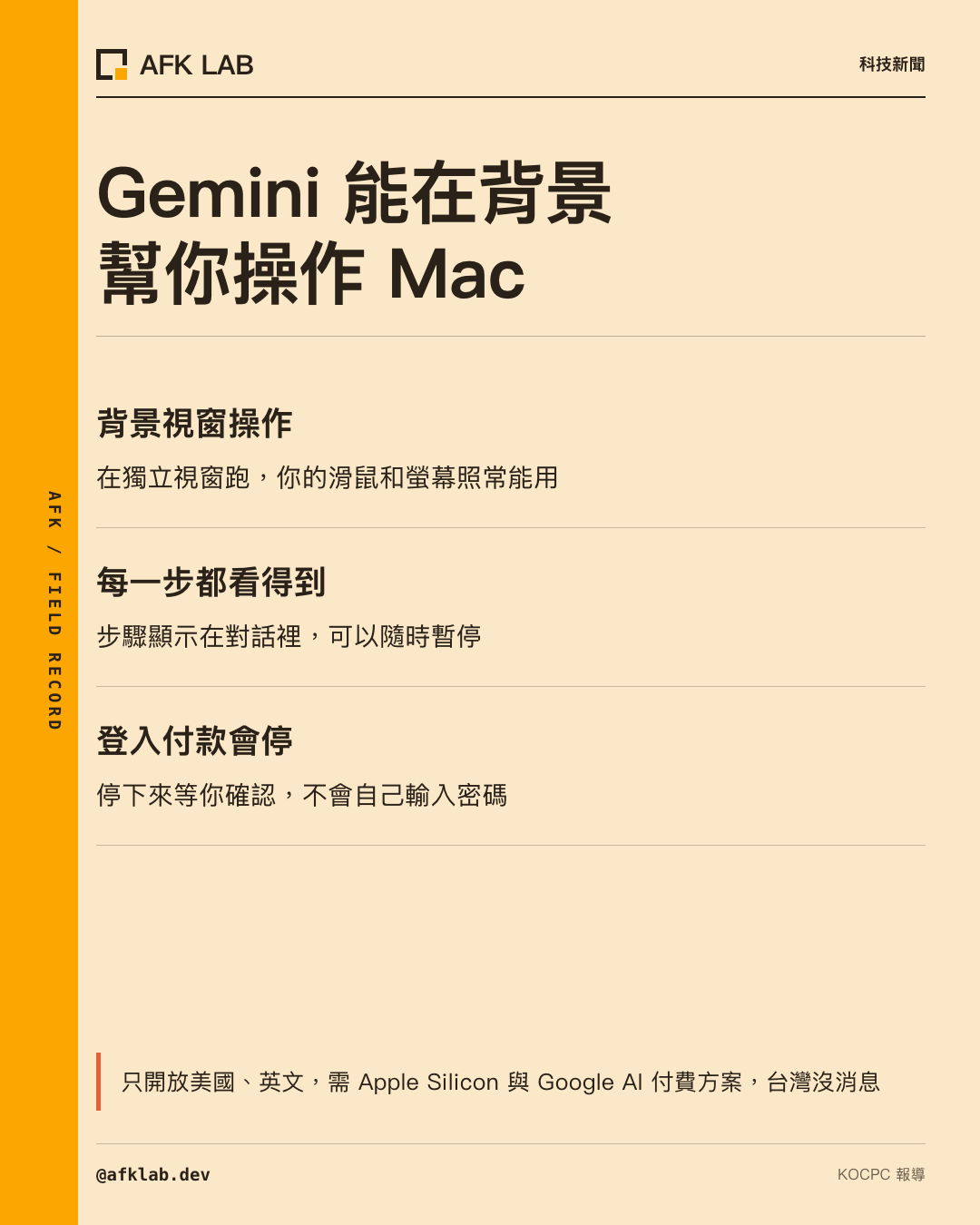
Google 在 Mac 版 Gemini app 加入 Computer Use,讓 Gemini 直接操作你電腦上的檔案、桌面軟體和網頁,替你完成多步驟的工作。所謂 Computer Use,就是 AI 像人一樣看畫面、點按鈕、打字、選選單,而不是只回答問題。目前只開放美國、英文使用者,台灣還不能用。
Gemini Computer Use 是什麼?
依 Google 官方部落格的說明,Gemini 可以跨本機檔案、桌面應用程式與網頁,處理點擊、輸入、選單操作和表單填寫。你用自然語言描述想做的流程,剩下的由它執行。
最大的特色是「背景執行」。官方說它在獨立的背景視窗裡運作,你的主畫面和游標不會被佔用,可以照常做別的事。每一步都會以即時預覽的方式出現在對話裡。
9to5Google 提到,這項功能延伸自 Gemini 既有的 Task 功能(前身叫 Gemini Spark)。過去 Task 只能存取本機檔案,以及 Gmail、Google Calendar 這類已連接的應用程式。
怎麼開始用
依 9to5Google 與電腦王阿達的報導,操作方式是切到 Tasks(任務)模式,在提示裡加上「@Computer use」。9to5Google 也說,Customize 的 Connectors 選單新增了「Desktop」類型的應用程式,第一批有 Blender 和 Autodesk Fusion,和原本的 Git、Obsidian 並列。
Google 列出的使用情境包括:
- 批次調整活動照片色彩,或在設計軟體裡建立 3D 場景
- 從本機 PDF 擷取重量、尺寸、地址,填進物流報價表單
- 從儀表板抓數據和截圖,組成 Google Slides 簡報
- 分析資料夾裡的衣物照片、查參考價格,並準備二手拍賣的商品頁
安全機制與控制
官方說,你可以自己選擇 Gemini 能使用哪些 App,能看到每一步、隨時暫停,並在關鍵動作執行前先核准。9to5Google 補充,遇到登入或付款時它會停下來,敏感動作需要你確認;電腦王阿達則寫明 Gemini 不會自己輸入密碼或付款。
要注意的限制
使用條件相當嚴格:
- Apple Silicon(M 系列)的 Mac,Intel 機型不支援
- macOS Sequoia 15.0 或更新版本
- 年滿 18 歲、使用個人 Google 帳號
- 訂閱 Google AI Plus、Pro 或 Ultra 方案
- 目前只在美國以英文逐步開放
電腦王阿達指出,Google 沒有說明何時擴大到其他市場或平台,台灣暫時體驗不到。該文作者認為台灣和中文使用者不會等太久,但那是個人推測,不是 Google 的說法。另外 9to5Google 沒有提到使用次數上限等細節,實際額度要等正式開放後才知道。
常見問題
台灣現在可以用 Gemini 的 Computer Use 嗎?
目前不行。官方說這項功能只在美國以英文推出,Google 也沒有公布其他地區的時程。
Gemini 操作電腦時,我還能用滑鼠和螢幕嗎?
可以。官方說它在獨立的背景視窗執行,主畫面與游標仍歸你使用,且每一步都能在對話裡即時預覽。
Gemini 會自己輸入我的密碼或付款嗎?
電腦王阿達寫明不會自己輸入密碼或付款,9to5Google 也提到遇到登入或付款它會暫停,讓你自己處理。
Windows 或 Intel Mac 能用嗎?
目前不行。官方列出的需求是 macOS Sequoia 15.0 以上的 Apple Silicon Mac,Windows 並未提及。