 掛機實驗室 AFK Lab
GitHub Copilot 新增 8 個連接器:Supabase、Box
Copilot 一次新增 Supabase、Box、Calendly 等 8 個 MCP 連接器,整理啟用方式與管理員設定。
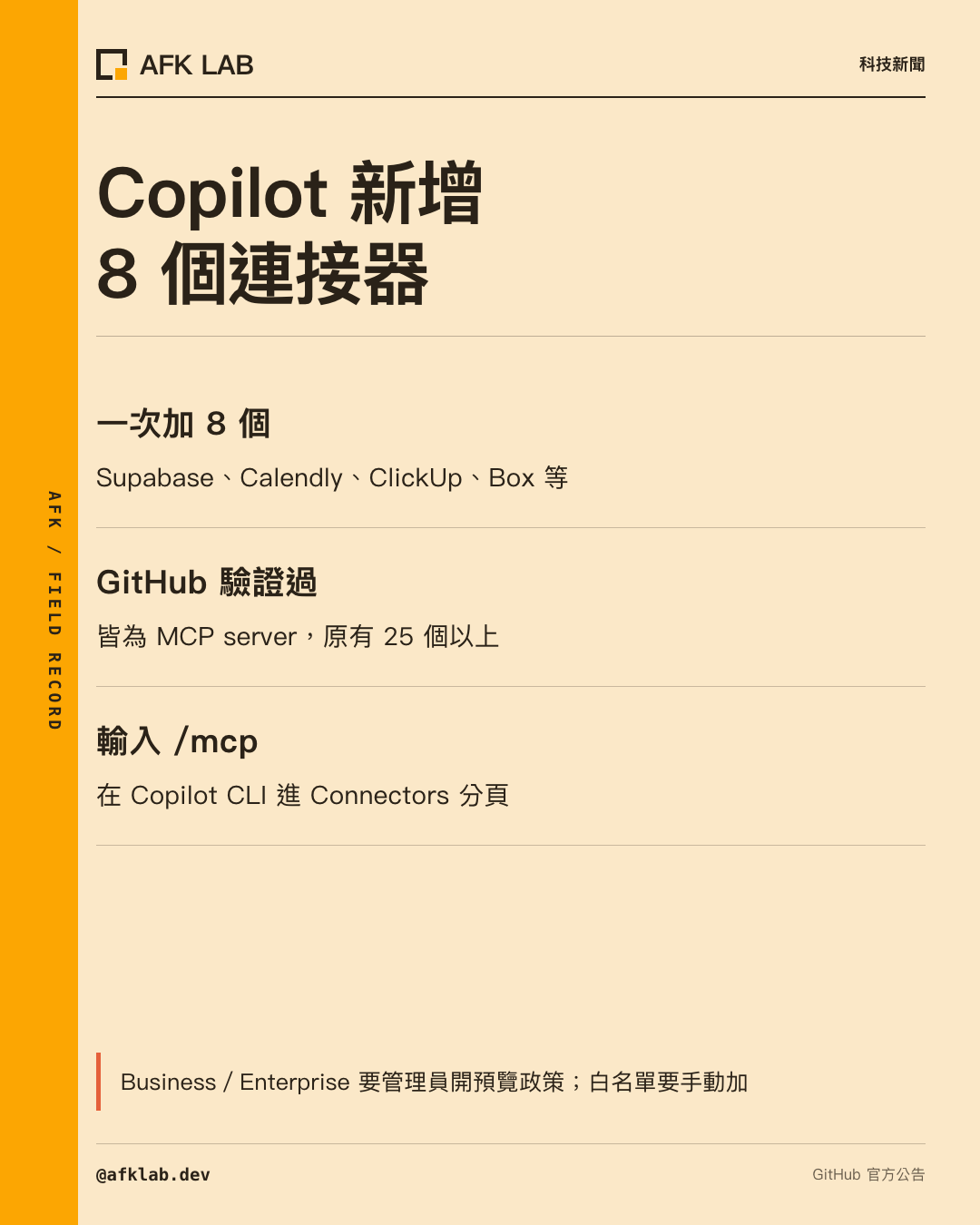
GitHub 在 11 月 18 日的 changelog 宣布,Copilot 一次新增 8 個連接器,目前是 public preview(公開預覽)。官方舉的例子是,你可以直接問 Copilot 最新的 Buildkite build 為什麼失敗,並在同一個 session 裡請它修好程式碼。
這次新增了哪 8 個連接器?
官方列出的 8 個服務與用途如下:
- Box:搜尋與管理內容,也能用 Box AI 功能
- Buildkite:處理 pipeline 與 build
- Calendly:管理排程與會議
- ClickUp:追蹤任務與專案
- Mixpanel:探索產品分析資料
- Supabase:處理專案與資料庫
- Webflow:管理網站與內容
- Wix:管理網站與商業工具
官方說,這些都是 GitHub 驗證過的 MCP server。MCP(Model Context Protocol)是讓 AI 助理連到外部工具與資料的通用協定。官方也提到,原本就有 25 個以上的服務可用,例如 Slack、Figma、Sentry。連過一次的服務,在 Copilot 各處都能使用。
怎麼開始用?
不同入口的連接方式不一樣,官方列了四種:
- Copilot CLI:輸入 /mcp,進入 Connectors 分頁,選 Connect
- Copilot app:開啟 Customize,在服務旁選 Connect
- VS Code:在 Agents 視窗進入 Customizations,連接服務
- github.com:在 Copilot 的客製化頁面選擇服務
官方說,這些連接器在所有 Copilot 方案都能用。
公司帳號要注意的管理員設定
如果你用的是 Copilot Business 或 Enterprise,管理員必須先開啟「Editor preview features」政策。
另一個容易漏掉的地方是 MCP 白名單。官方說,如果企業的白名單是逐一列出連接器,而不是用萬用字元,管理員得手動把新連接器加進去。
有些服務在對方那一側也需要管理員放行。官方舉的例子是 Box:必須允許 MCP 存取,連接器才能正常運作。換句話說,即使 GitHub 這邊設定完成,Box 這類服務的組織設定也可能擋住你。
目前的限制
這批連接器仍是公開預覽版。changelog 沒有提供各連接器能做哪些具體操作的完整清單,只用一句話描述用途。對資料庫(Supabase)或內容管理(Box)這類服務,建議先確認授權的範圍,再讓 Copilot 去操作。
常見問題
新連接器要付費才能用嗎?
官方說連接器在所有 Copilot 方案都能使用,不過 Business 與 Enterprise 需要管理員先開政策。
在 Copilot CLI 要怎麼找到這些連接器?
輸入 /mcp,進入 Connectors 分頁,選擇要連的服務並按 Connect。
公司的 MCP 白名單要改嗎?
如果白名單用萬用字元,官方沒有要求額外動作;如果是一個個列出連接器,管理員要手動加入新的 8 個。